
Comment puis-je vous aider ?
-
Solutions iSpring
-
- Les nouveautés d’iSpring Suite 11
- Installer iSpring Suite 11
- Créer un cours
- Configurer un serveur proxy
- Exporter un projet
-
-
- Fonctions "Gérer les narrations"
- Enregistrer l’audio
- Enregistrer la vidéo
- Convertir du texte en parole
- Enregistrer des vidéos
- Ajuster la durée des diapositives et des transitions
- Synchroniser la présentation avec des clips audio et vidéo
- Prévisualiser une présentation avec des animations et des transitions
-
-
- Articles à venir
-
-
DGT LMS
-
- Articles à venir
-
-
- Articles à venir
-
- Articles à venir
-
- Articles à venir
-
- Articles à venir
-
- Articles à venir
-
-
- Articles à venir
-
- Articles à venir
-
-
- Articles à venir
-
- Articles à venir
-
-
DGT Dispatcher
- Articles à venir
Table des matières
< Tous les sujets
Imprimer
Ajouter des arrière-plans
Faites en sorte que vos utilisateurs se sentent plus impliqués dans leur apprentissage en utilisant la collection d’arrière-plans de la Bibliothèque de contenu. Des photos réalistes et de haute qualité d’un hall de banque ou d’une salle d’attente d’aéroport aideront les apprenants à mieux se concentrer sur un sujet en se mettant à la place des personnages du cours.
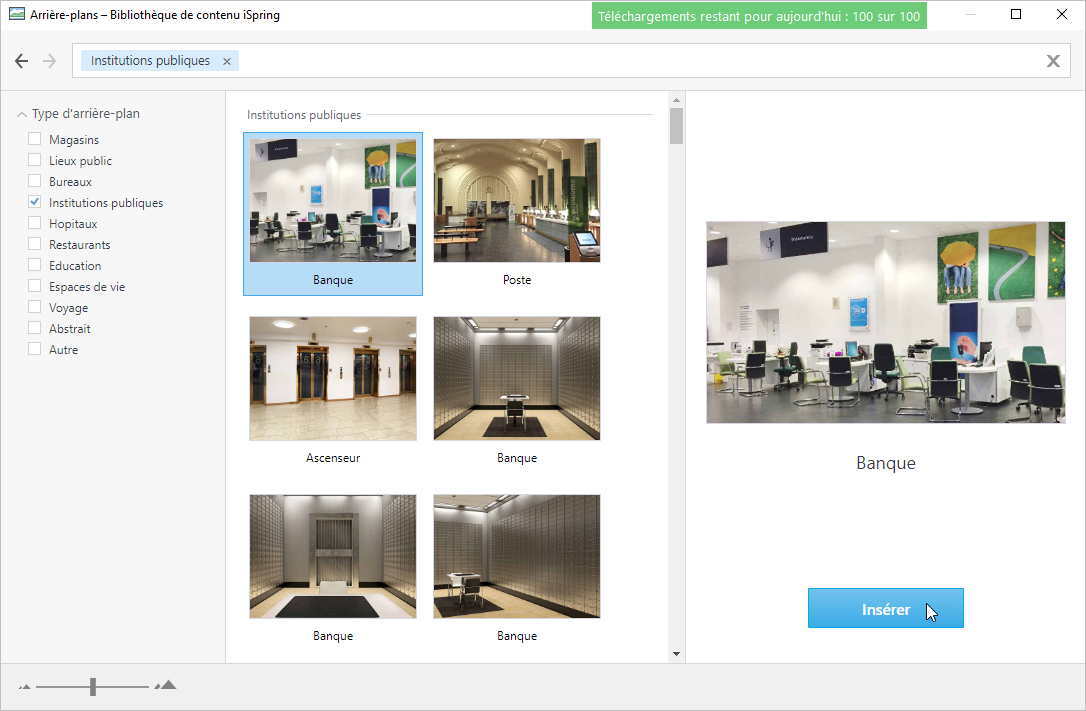
Voici comment ajouter un arrière-plan à une diapositive :
- Tout d’abord, cliquez sur le bouton Arrière-plans dans la barre d’outils.

- Pour accélérer la recherche, sélectionnez le type d’arrière-plan.
- Ensuite, sélectionnez un arrière-plan et double-cliquez dessus ou cliquez sur le bouton Insérer.
- L’arrière-plan a été ajouté à la diapositive du cours. Modifiez sa taille et son emplacement sur la diapositive.

Utilisez le curseur situé dans le coin inférieur gauche pour effectuer un zoom avant ou arrière sur les images de la galerie d’objets. Vous pouvez également gérer l’affichage de la galerie avec la molette de la souris en maintenant la touche CTRL enfoncée.
