Comment puis-je vous aider ?
-
Solutions iSpring
-
- Les nouveautés d’iSpring Suite 11
- Installer iSpring Suite 11
- Créer un cours
- Configurer un serveur proxy
- Exporter un projet
-
-
- Fonctions "Gérer les narrations"
- Enregistrer l’audio
- Enregistrer la vidéo
- Convertir du texte en parole
- Enregistrer des vidéos
- Ajuster la durée des diapositives et des transitions
- Synchroniser la présentation avec des clips audio et vidéo
- Prévisualiser une présentation avec des animations et des transitions
-
-
- Articles à venir
-
-
DGT LMS
-
- Articles à venir
-
-
- Articles à venir
-
- Articles à venir
-
- Articles à venir
-
- Articles à venir
-
- Articles à venir
-
-
- Articles à venir
-
- Articles à venir
-
-
- Articles à venir
-
- Articles à venir
-
-
DGT Dispatcher
- Articles à venir
Table des matières
< Tous les sujets
Imprimer
Attribuer des présentateurs aux diapositives
Par défaut, le même présentateur est attribué à toutes les diapositives. Mais vous pouvez assigner un présentateur spécifique à n’importe quelle diapositive de votre cours
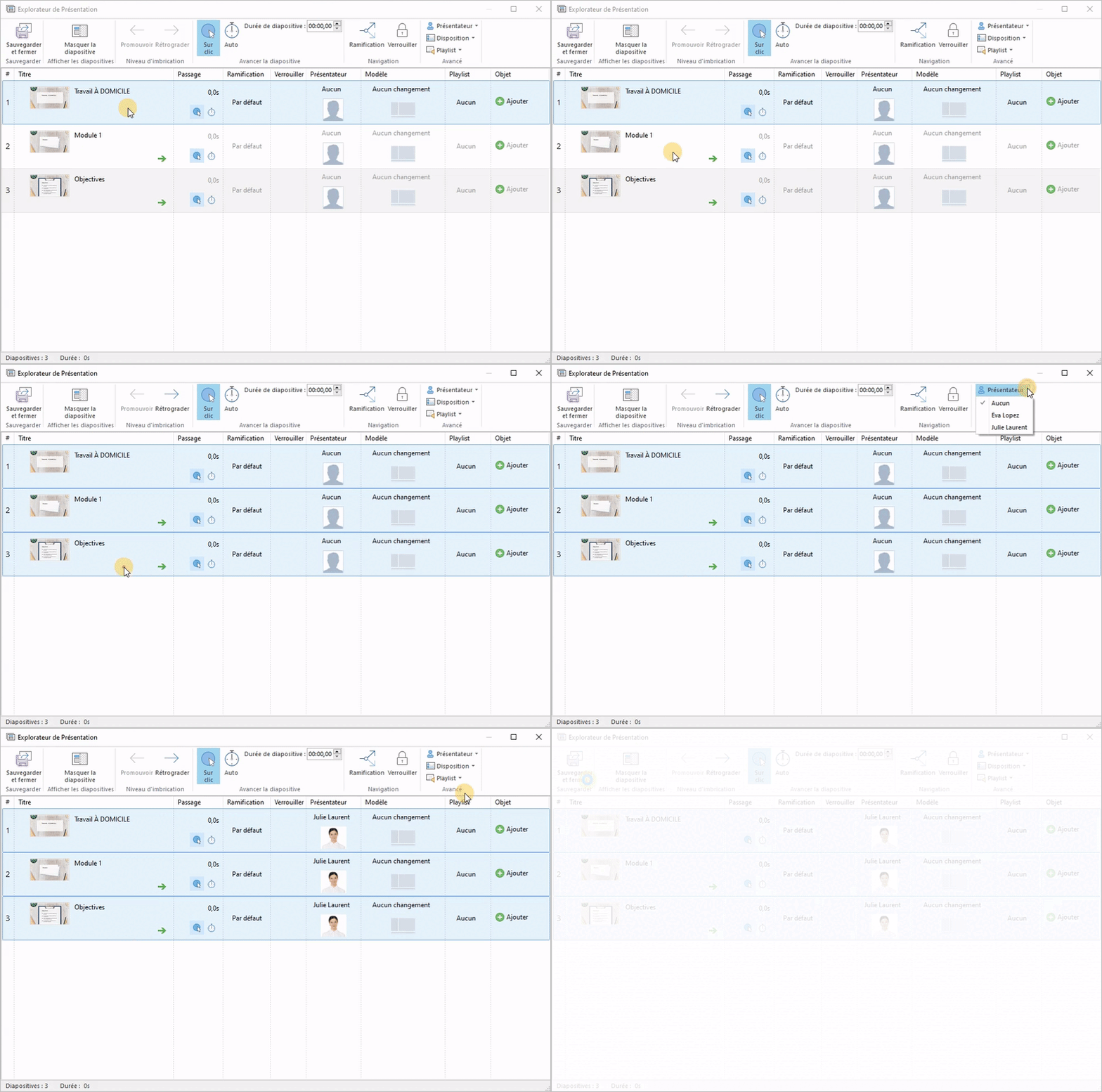
- Cliquez sur le bouton Propriétés des diapositives de la barre d’outils iSpring Suite.

- Sélectionnez une ou plusieurs diapositives auxquelles vous souhaitez attribuer un présentateur. Pour sélectionner plusieurs diapositives à la fois, maintenez la touche CTRL ou SHIFT enfoncée et cliquez sur les diapositives souhaitées.
- Ouvrez le menu Présentateur dans la barre d’outils et sélectionnez un nouveau présentateur. Cette méthode vous permet d’affecter un présentateur spécifique à une ou plusieurs diapositives.
La deuxième façon de choisir un présentateur est de cliquer sur la colonne Présentateur et d’en sélectionner un nouveau. Cette méthode fonctionne si une seule diapositive est sélectionnée. - Pour finir, cliquez sur Sauvegarder et fermer dans la barre d’outils.