Comment puis-je vous aider ?
-
Solutions iSpring
-
- Les nouveautés d’iSpring Suite 11
- Installer iSpring Suite 11
- Créer un cours
- Configurer un serveur proxy
- Exporter un projet
-
-
- Fonctions "Gérer les narrations"
- Enregistrer l’audio
- Enregistrer la vidéo
- Convertir du texte en parole
- Enregistrer des vidéos
- Ajuster la durée des diapositives et des transitions
- Synchroniser la présentation avec des clips audio et vidéo
- Prévisualiser une présentation avec des animations et des transitions
-
-
- Articles à venir
-
-
DGT LMS
-
- Articles à venir
-
-
- Articles à venir
-
- Articles à venir
-
- Articles à venir
-
- Articles à venir
-
- Articles à venir
-
-
- Articles à venir
-
- Articles à venir
-
-
- Articles à venir
-
- Articles à venir
-
-
DGT Dispatcher
- Articles à venir
Table des matières
< Tous les sujets
Imprimer
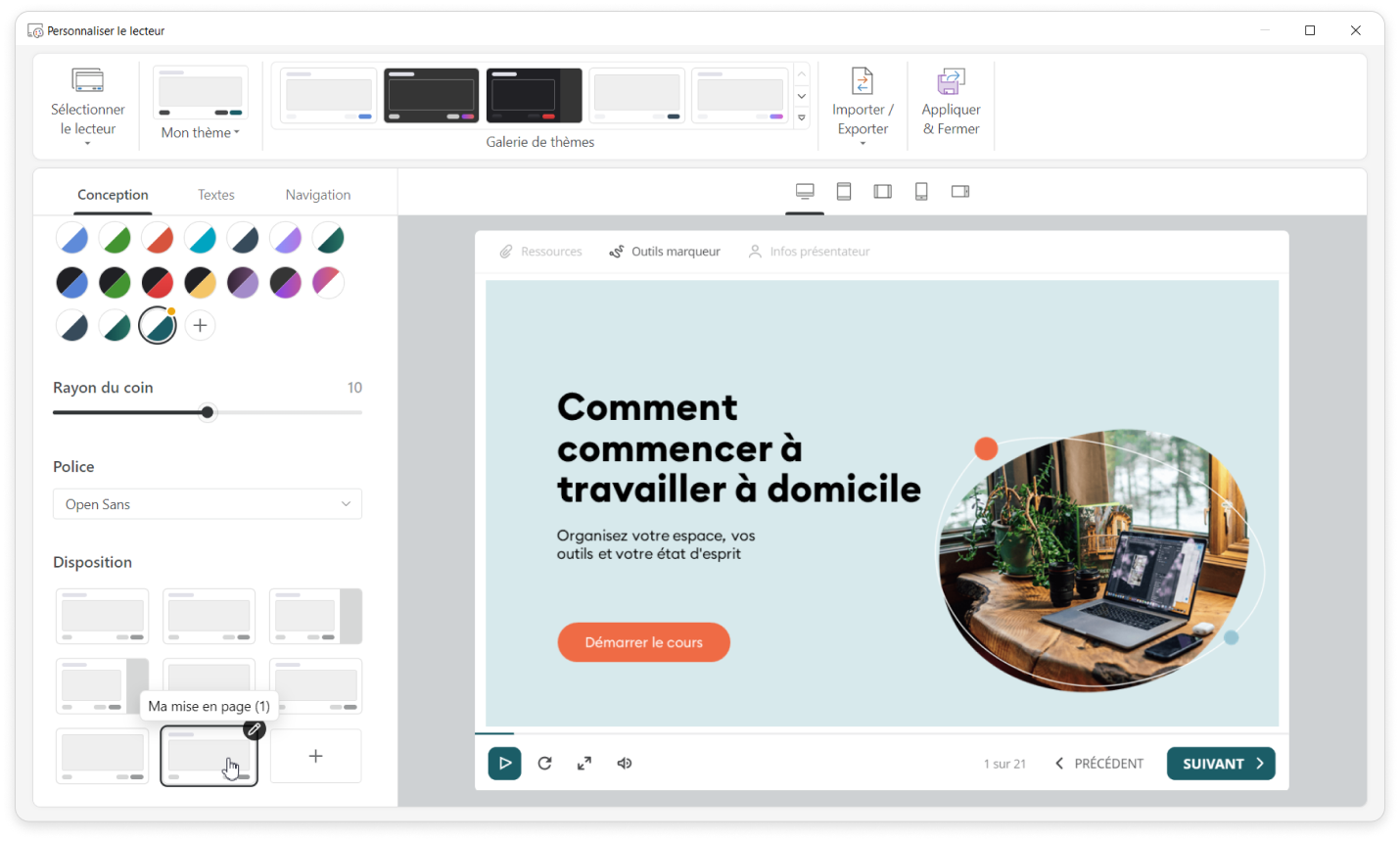
Disposition du lecteur
Décidez de ce que vous voulez afficher dans la barre latérale, la barre supérieure et la barre inférieure. Vous pouvez utiliser des mises en page prêtes à l’emploi ou créer vos propres designs.
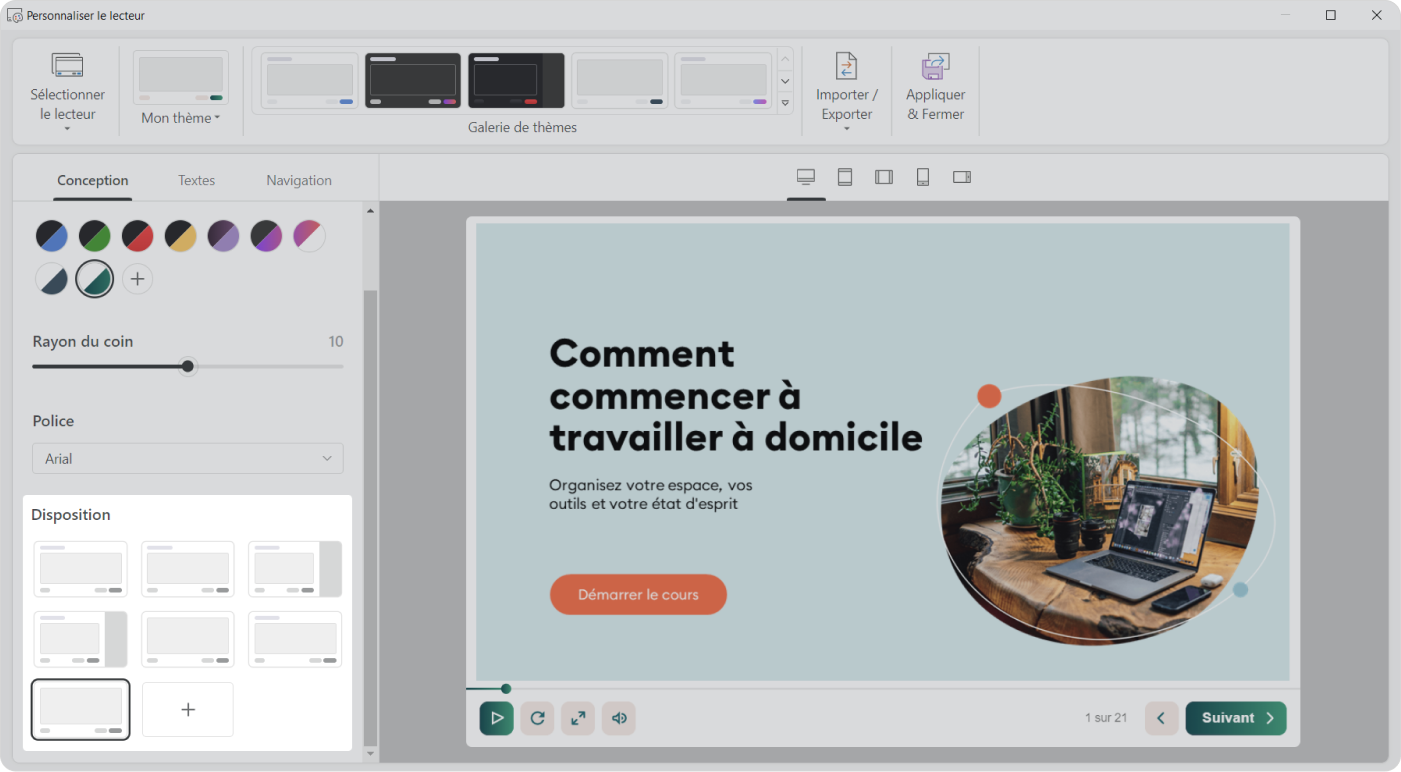
Comment créer une disposition
- Ouvrez le lecteur et cliquez sur le + dans la section Dispositions.
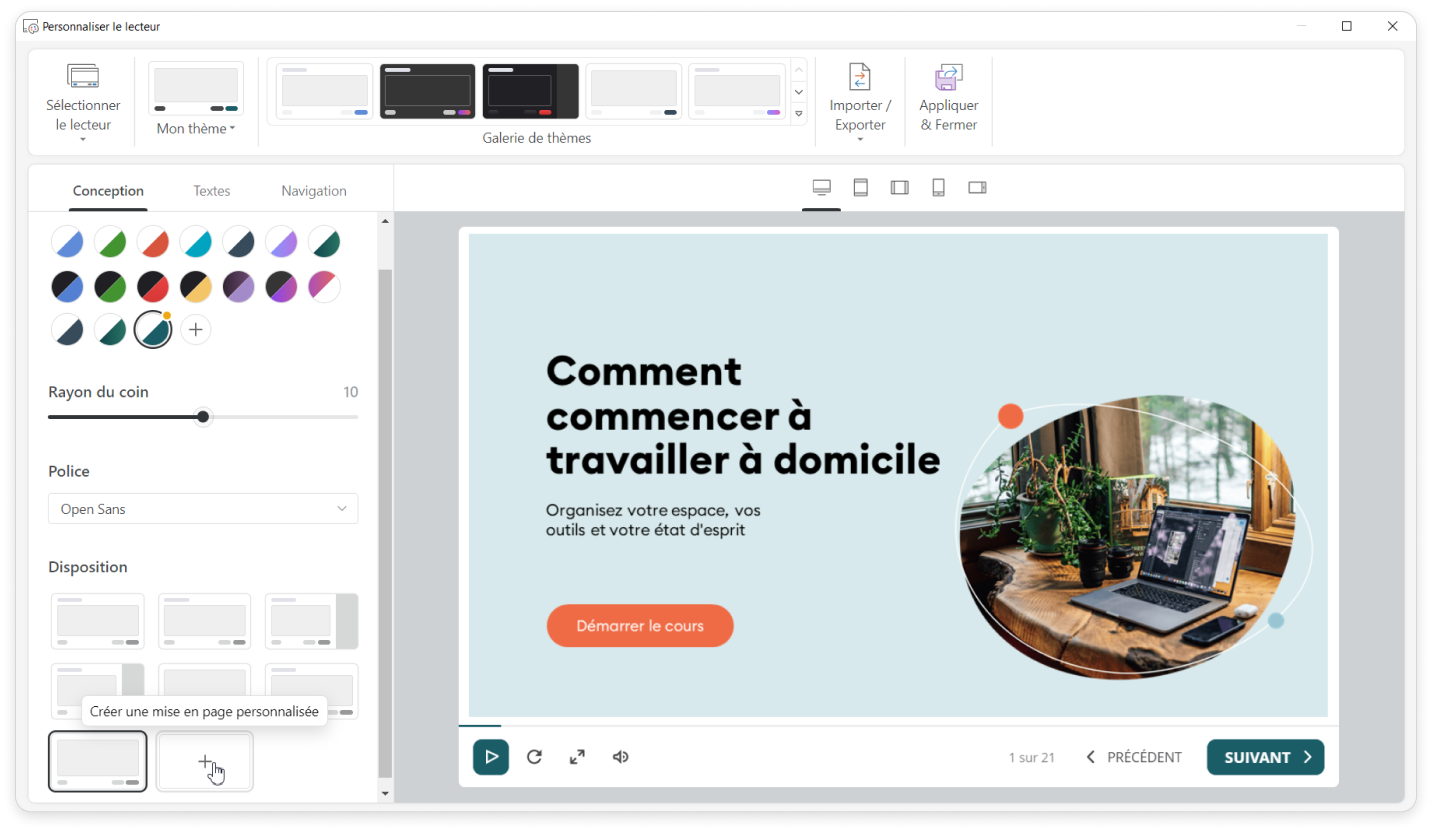
- Saisissez un titre du type Ma mise en page.
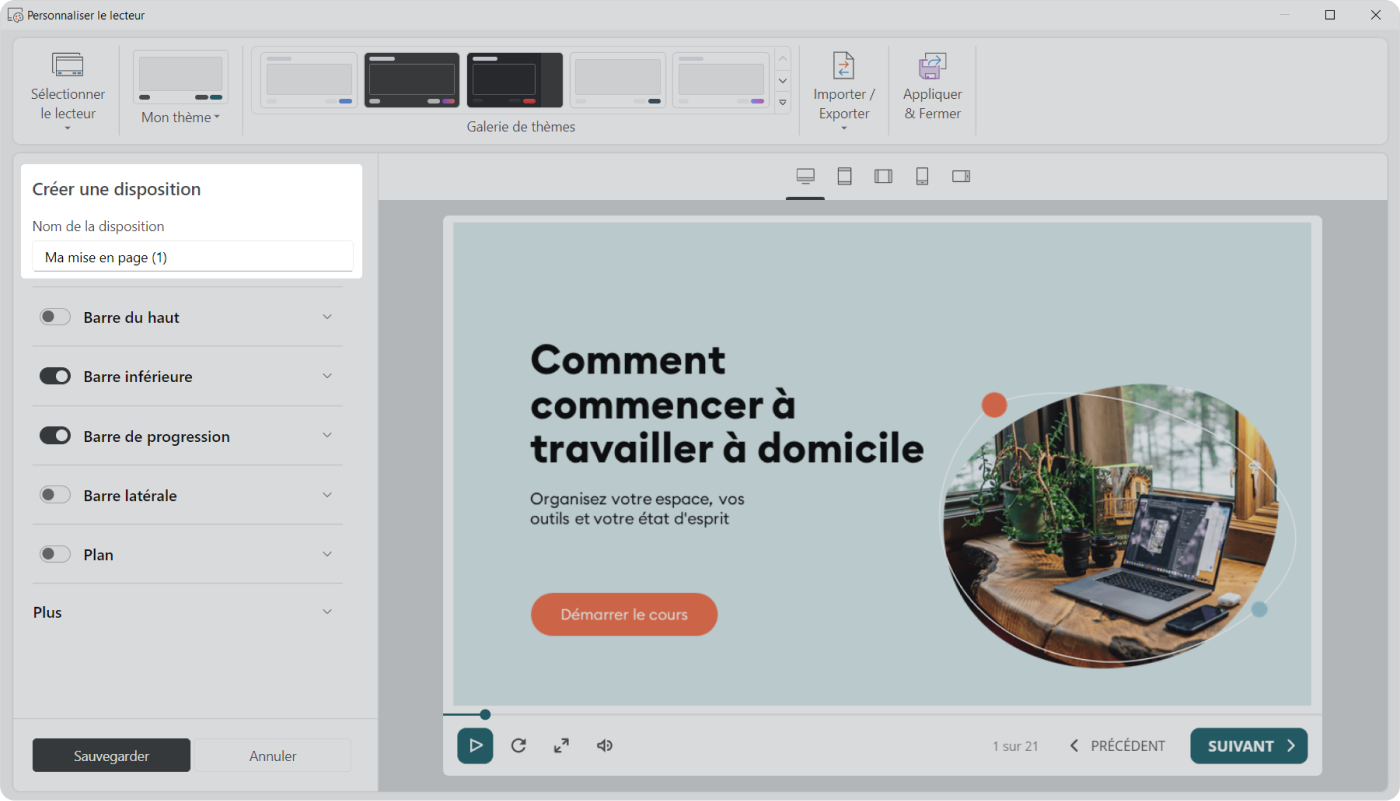
- Personnalisez la barre d’outils du lecteur. Par exemple, activez la barre du haut et cochez les outils qui doivent être affichés dans le lecteur.
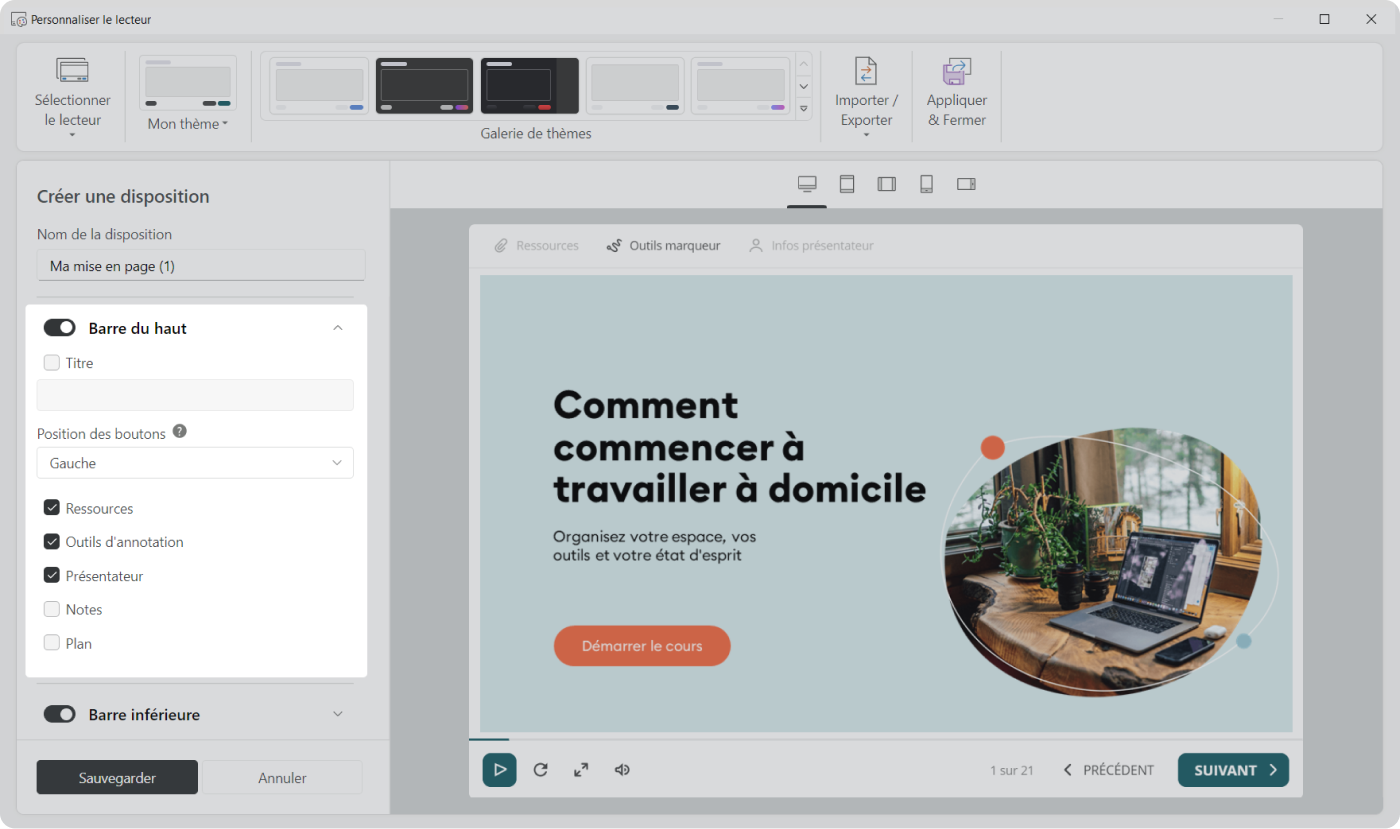
- Cliquez ensuite sur Sauvegarder.
Et voilà ! Votre mise en page apparaît désormais dans la liste générale. Vous pouvez l’utiliser lorsque vous créez votre propre thème.