
Comment puis-je vous aider ?
-
Solutions iSpring
-
- Les nouveautés d’iSpring Suite 11
- Installer iSpring Suite 11
- Créer un cours
- Configurer un serveur proxy
- Exporter un projet
-
-
- Fonctions "Gérer les narrations"
- Enregistrer l’audio
- Enregistrer la vidéo
- Convertir du texte en parole
- Enregistrer des vidéos
- Ajuster la durée des diapositives et des transitions
- Synchroniser la présentation avec des clips audio et vidéo
- Prévisualiser une présentation avec des animations et des transitions
-
-
- Articles à venir
-
-
DGT LMS
-
- Articles à venir
-
-
- Articles à venir
-
- Articles à venir
-
- Articles à venir
-
- Articles à venir
-
- Articles à venir
-
-
- Articles à venir
-
- Articles à venir
-
-
- Articles à venir
-
- Articles à venir
-
-
DGT Dispatcher
- Articles à venir
Table des matières
< Tous les sujets
Imprimer
Exporter un projet
Exportez un cours créé avec iSpring Suite ainsi que toutes ses ressources : photos, vidéos, quiz et paramètres. Vous pourrez ensuite utiliser ce projet pour les objectifs suivants :
- Partager votre projet avec vos collègues pour un travail collaboratif.
- Envoyer votre projet au support iSpring pour reproduire un problème.
- Créer des sauvegardes, par mesure de sécurité.
Pour exporter votre projet iSpring :
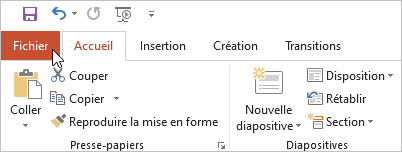
- Ouvrez l’onglet Fichier dans PowerPoint.
- Ensuite, cliquez sur le bouton Partager et sélectionnez Partager le projet iSpring Suite.
Ensuite, cliquez sur Exporter le projet.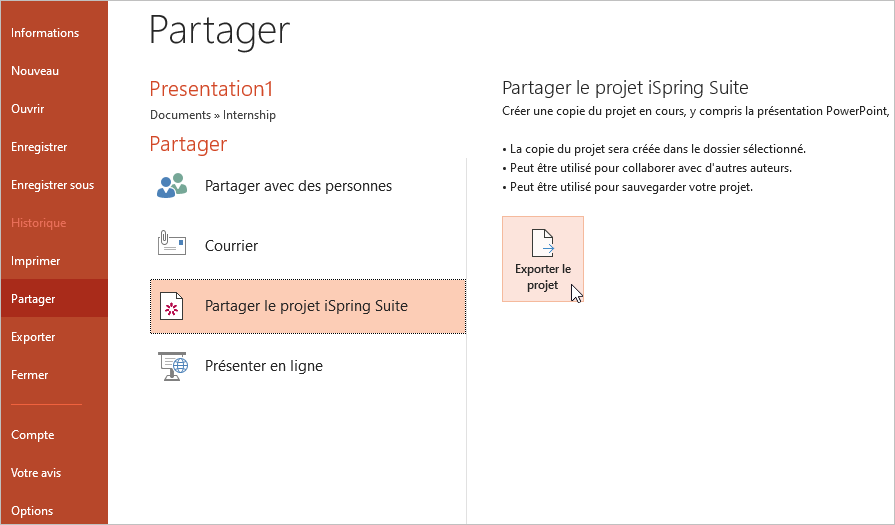
- Dans la fenêtre qui s’ouvre, indiquez le dossier de destination sur votre ordinateur. Sélectionnez l’option Créer un fichier compressé Zip si vous souhaitez archiver votre projet iSpring.
L’étape finale consiste à cliquer sur le bouton Exporter.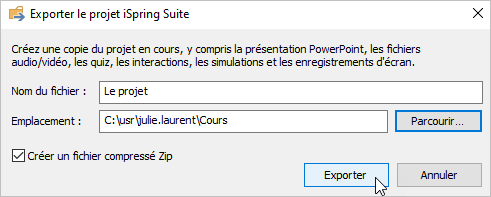
- Le projet exporté sera ouvert dans le dossier de destination.
