
-
Solutions iSpring
-
- Les nouveautés d’iSpring Suite 11
- Installer iSpring Suite 11
- Créer un cours
- Configurer un serveur proxy
- Exporter un projet
-
-
- Fonctions "Gérer les narrations"
- Enregistrer l’audio
- Enregistrer la vidéo
- Convertir du texte en parole
- Enregistrer des vidéos
- Ajuster la durée des diapositives et des transitions
- Synchroniser la présentation avec des clips audio et vidéo
- Prévisualiser une présentation avec des animations et des transitions
-
-
- Articles à venir
-
-
DGT LMS
-
- Articles à venir
-
-
- Articles à venir
-
- Articles à venir
-
- Articles à venir
-
- Articles à venir
-
- Articles à venir
-
-
- Articles à venir
-
- Articles à venir
-
-
- Articles à venir
-
- Articles à venir
-
-
DGT Dispatcher
- Articles à venir
Vue formulaire et vue diapositive
Vous pouvez basculer entre deux modes d’édition dans l’interface de iSpring QuizMaker, accessibles à partir de deux onglets situés au-dessus de la liste des questions.
- Vue formulaire
Pour saisir rapidement le texte des questions et des réponses.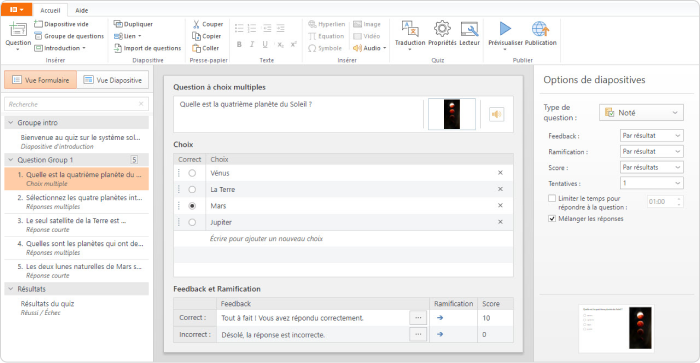
- Vue diapositive
Pour modifier l’aspect de la diapositive.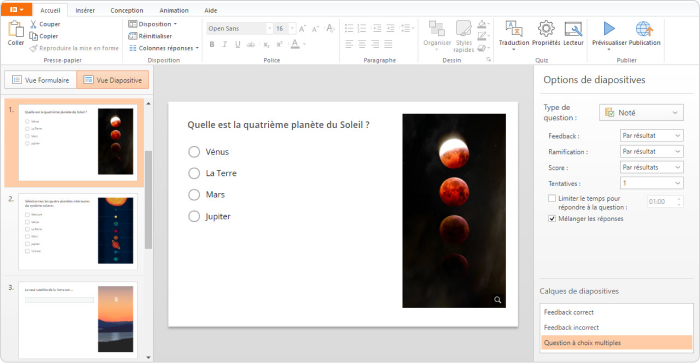
Choisissez le mode le plus pratique pour la tâche à accomplir. Si vous devez ajouter ou modifier le texte d’une question, vous pouvez le faire plus rapidement en mode Vue formulaire.
Pour déplacer ou aligner des objets sur la diapositive, modifier l’arrière-plan ou formater le texte, passez en mode Vue diapositive. Ici, les diapositives sont affichées exactement comme elles apparaîtront dans le test finalisé. Dans le coin inférieur droit, vous pouvez passer d’une couche à l’autre de la diapositive : la couche de la question, le feedback pour les réponses correctes et incorrectes, et le dialogue de nouvelle tentative si plusieurs tentatives sont autorisées.