
Comment puis-je vous aider ?
Navigation
Configurez les paramètres de lecture et de navigation de votre lecteur.
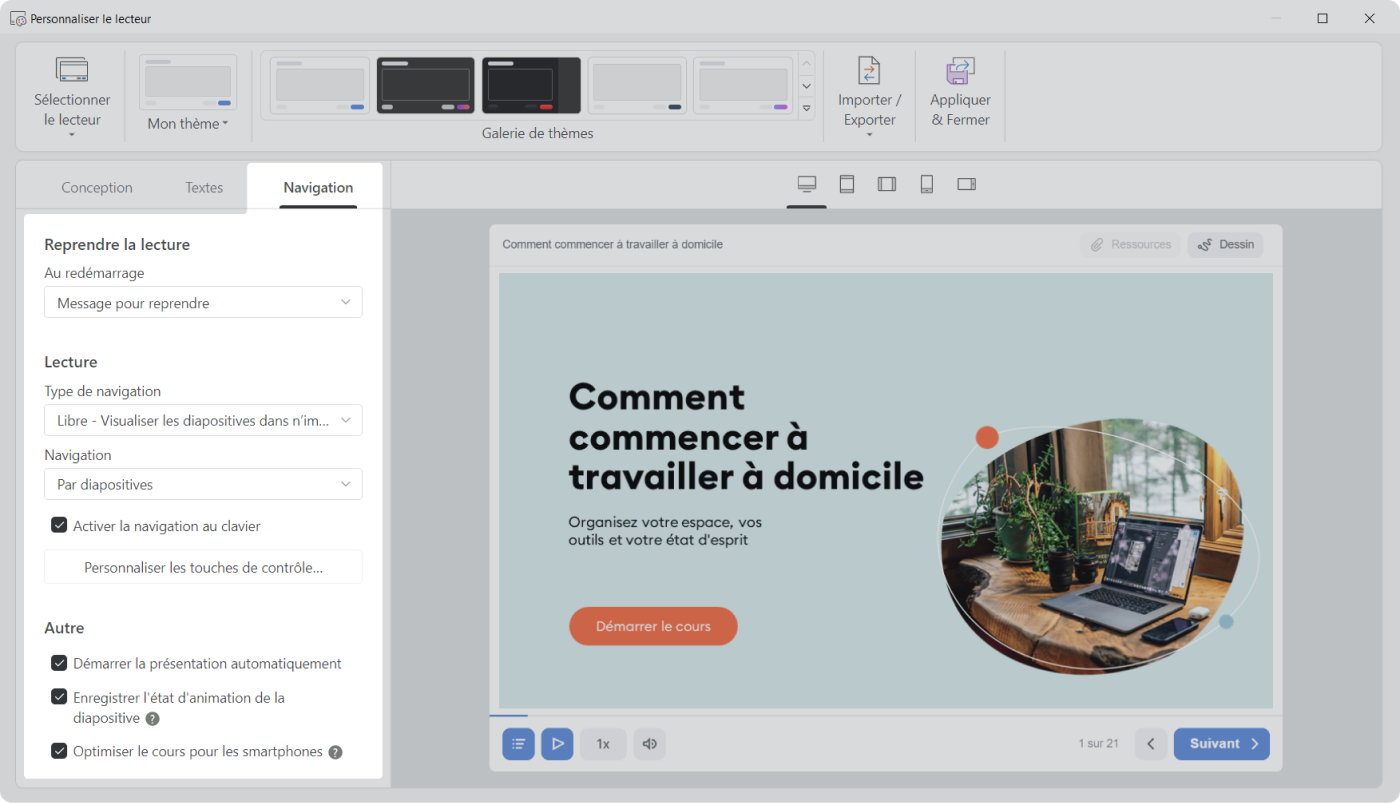
Reprendre la lecture
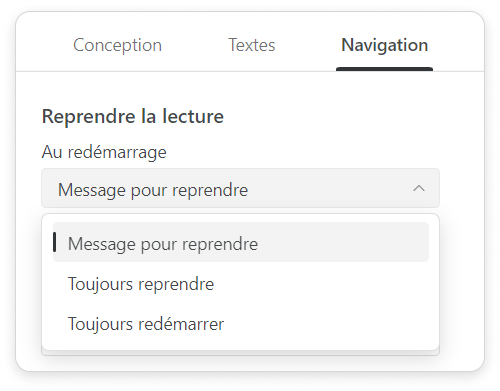
| Au redémarrage | Configurez la lecture du cours lors de sa réouverture.Message pour reprendre : Lors de la réouverture de la présentation, les utilisateurs auront le choix entre deux options : soit continuer la session précédente, soit reprendre la présentation depuis le début. Toujours reprendre : Le cours est toujours repris à l’endroit où il avait été précédemment interrompu Toujours redémarrer : Le cours reprend toujours depuis le début |
|---|
Lecture
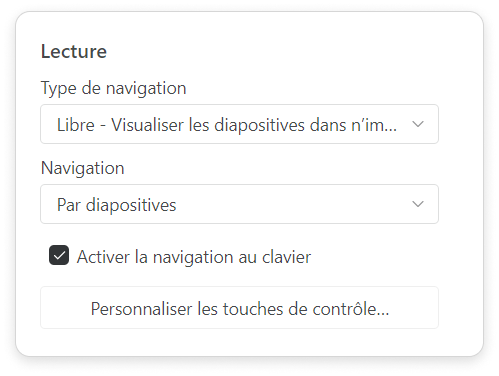
| Type de navigation | Sélectionnez le type de navigation du cours :Libre : les utilisateurs peuvent visualiser n’importe quelle diapositive de votre présentation dans n’importe quel ordre. Ce type de navigation est sélectionné par défautLimité : Les apprenants peuvent passer à la diapositive suivante selon les paramètres de ramification et revenir aux diapositives qui ont déjà été visionnéesSuivante uniquement : Les utilisateurs peuvent passer à la diapositive suivante après avoir vu la diapositive actuelle |
|---|---|
| Navigation | Choisissez les éléments qui sont permutés lorsque les boutons Préc. et Suiv. sont cliqués.Par diapositives : En cliquant sur Préc. ou Suiv., les apprenants passeront respectivement à la diapositive précédente et suivante.Par animations : Lorsqu’ils cliquent sur Préc. ou Suiv., l’animation précédente et suivante au moment du clic s’affiche. |
| Activer la navigation au clavier | Activez ou désactivez la lecture de la présentation avec votre clavier. Les frappes suivantes sont utilisées par défaut :Page précédente : retour à la diapositive précédentePage suivante : passer à la diapositive suivanteFlèche gauche : retour en arrièreFlèche droite : avance rapideFlèche vers le haut : augmenter le volumeFlèche vers le bas : diminuer le volumeEspace : lecture / pauseAccueil : redémarrer la diapositive en coursFin : s’arrêter à la fin de la diapositive en coursCtrl + Début : aller à la première diapositiveCtrl + Fin : aller à la dernière diapositiveRetour : retour à la dernière diapositive visualiséeEntrée : passer à l’étape suivante de l’animationShift + Entrée : revenir à l’étape d’animation précédenteConfigurez vos propres combinaisons de touches pour gérer la lecture des cours. Vous pouvez configurer un maximum de trois combinaisons de touches pour chaque action et importer/exporter un ensemble de combinaisons de touches de raccourci depuis/vers un fichier.Cliquez sur Personnaliser les touches de commande pour modifier les raccourcis clavier. |
Autre
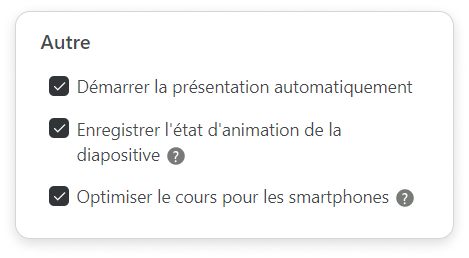
| Démarrer la présentation automatiquement | Activez ou désactivez un lancement automatique du cours après le chargement de la première diapositive. |
|---|---|
| Enregistrer l’état d’animation de la diapositive | Activez ou désactivez la conservation de l’état des diapositives animées lorsque les utilisateurs reviennent à une telle diapositive. Cette option fonctionne pour les animations à déclenchement, les puces qui apparaissent lors des clics de souris, etc. |