
Comment puis-je vous aider ?
-
Solutions iSpring
-
- Les nouveautés d’iSpring Suite 11
- Installer iSpring Suite 11
- Créer un cours
- Configurer un serveur proxy
- Exporter un projet
-
-
- Fonctions "Gérer les narrations"
- Enregistrer l’audio
- Enregistrer la vidéo
- Convertir du texte en parole
- Enregistrer des vidéos
- Ajuster la durée des diapositives et des transitions
- Synchroniser la présentation avec des clips audio et vidéo
- Prévisualiser une présentation avec des animations et des transitions
-
-
- Articles à venir
-
-
DGT LMS
-
- Articles à venir
-
-
- Articles à venir
-
- Articles à venir
-
- Articles à venir
-
- Articles à venir
-
- Articles à venir
-
-
- Articles à venir
-
- Articles à venir
-
-
- Articles à venir
-
- Articles à venir
-
-
DGT Dispatcher
- Articles à venir
Table des matières
< Tous les sujets
Imprimer
Installer iSpring Suite 11
L’application iSpring Suite 11 est installée sur votre ordinateur lors de l’installation de l’ensemble du package iSpring Suite Max.
- Remplissez un formulaire sur notre site web avec vos données personnelles : email et numéro de téléphone.
Saisissez bien vos données réelles car elles seront utilisées au cas où vous achèteriez une licence iSpring Suite Max.
Votre nom sera la base du nom de votre équipe et sera également inclus dans l’URL de votre espace de travail, comme celeste.ispring.eu.
Enfin, cliquez sur Téléchargement gratuit.
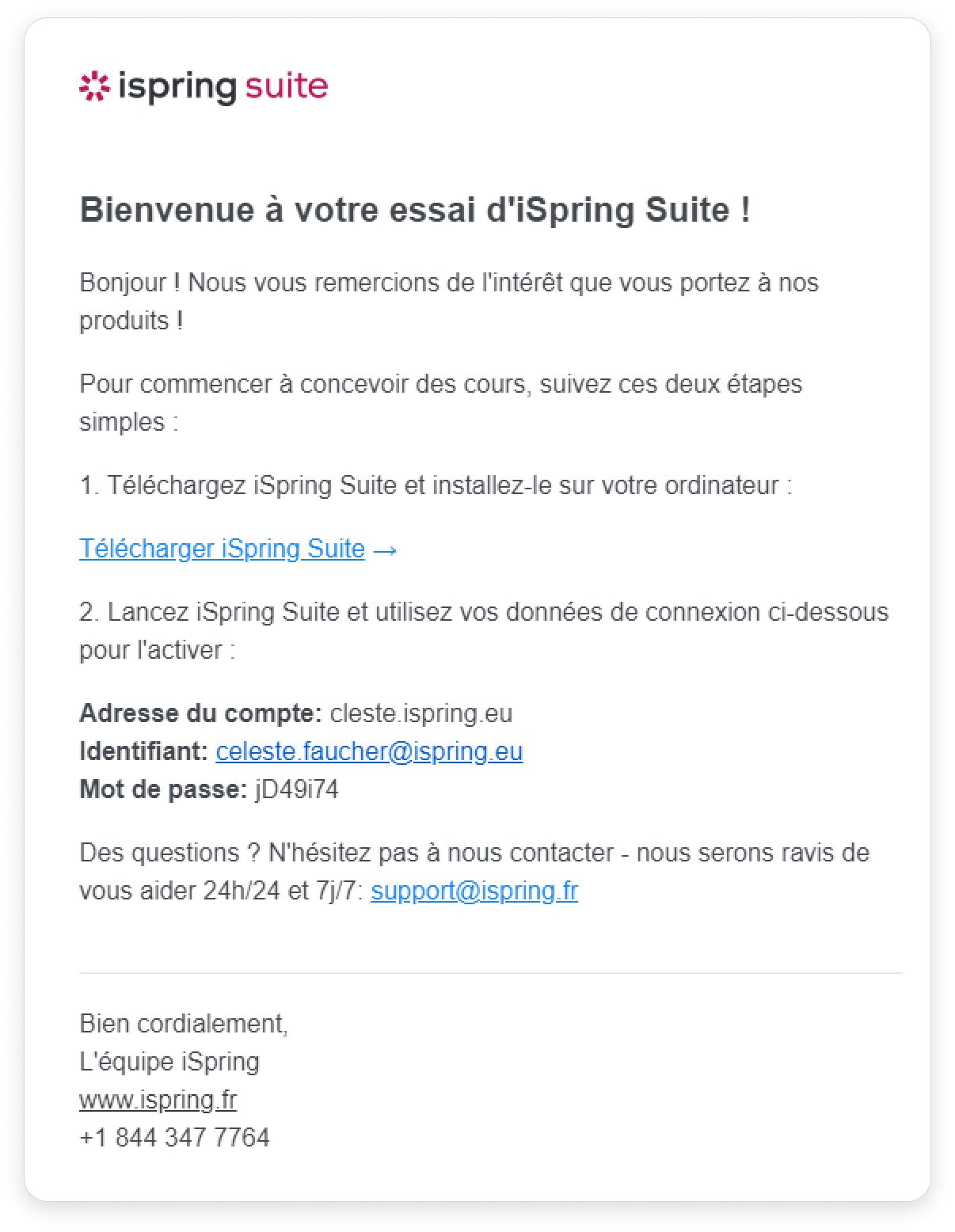
- Le téléchargement de l’application iSpring Suite démarrera automatiquement. Nous vous enverrons les informations de connexion de votre compte iSpring Cloud par email. Vous aurez besoin de ces informations un peu plus tard, après avoir installé l’application iSpring Suite sur votre ordinateur.
- Dès que le fichier est téléchargé, cliquez dessus pour lancer l’installation. Dans la fenêtre qui s’ouvre, cliquez sur Installez iSpring Suite.

- L’installation a commencé — suivez sa progression.

L’installation est terminée.
Vous pouvez vous connecter à iSpring Suite de deux façons :
- Comment se connecter avec un code temporaire
- Comment se connecter avec l’URL d’un compte