-
Solutions iSpring
-
- Les nouveautés d’iSpring Suite 11
- Installer iSpring Suite 11
- Créer un cours
- Configurer un serveur proxy
- Exporter un projet
-
-
- Fonctions "Gérer les narrations"
- Enregistrer l’audio
- Enregistrer la vidéo
- Convertir du texte en parole
- Enregistrer des vidéos
- Ajuster la durée des diapositives et des transitions
- Synchroniser la présentation avec des clips audio et vidéo
- Prévisualiser une présentation avec des animations et des transitions
-
-
- Articles à venir
-
-
DGT LMS
-
- Articles à venir
-
-
- Articles à venir
-
- Articles à venir
-
- Articles à venir
-
- Articles à venir
-
- Articles à venir
-
-
- Articles à venir
-
- Articles à venir
-
-
- Articles à venir
-
- Articles à venir
-
-
DGT Dispatcher
- Articles à venir
Importer des groupes par fichier CSV
DGTLMS permet de créer des groupes afin d’y associer des utilisateurs. Cette notion de groupe permet de limiter la visibilité des utilisateurs (un formateur peut aussi ne voir que les apprenants des groupes auxquels il est également inscrit).
Pour importer en masse des groupes, cliquez sur [Gestion], [Groupes], puis [Importer].
Un modèle est disponible en bas de page.
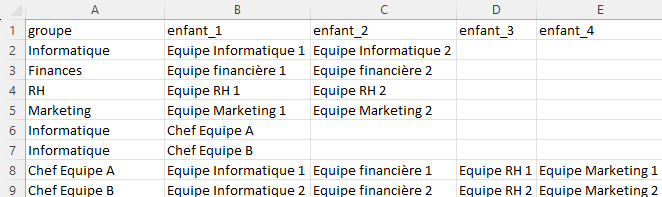
La notion de groupe n’est pas nécessairement hiérarchique. En effet, un groupe peut appartenir à plusieurs autres groupes (organisation matricielle) comme le montre le schéma ci-dessous :
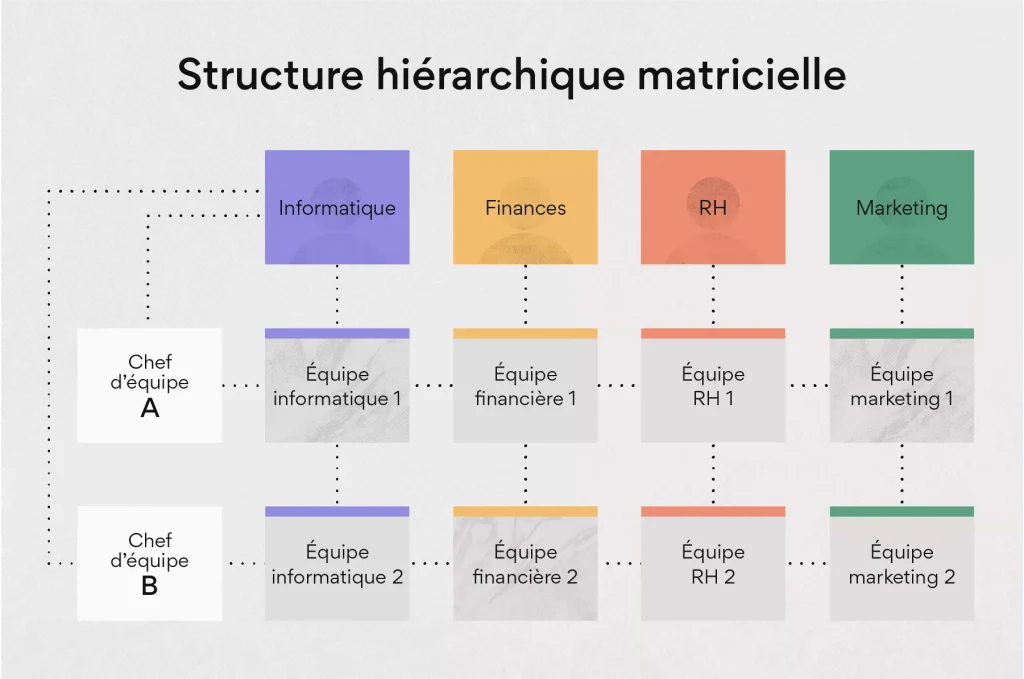
Lors de l’édition du fichier CSV d’import des groupes, vous pouvez définir les sous-groupes en déclarant un ou plusieurs groupes enfants d’un groupe principal.
Dans le CSV d’import cela se traduit par les colonnes suivantes :