Comment puis-je vous aider ?
-
Solutions iSpring
-
- Les nouveautés d’iSpring Suite 11
- Installer iSpring Suite 11
- Créer un cours
- Configurer un serveur proxy
- Exporter un projet
-
-
- Fonctions "Gérer les narrations"
- Enregistrer l’audio
- Enregistrer la vidéo
- Convertir du texte en parole
- Enregistrer des vidéos
- Ajuster la durée des diapositives et des transitions
- Synchroniser la présentation avec des clips audio et vidéo
- Prévisualiser une présentation avec des animations et des transitions
-
-
- Articles à venir
-
-
DGT LMS
-
- Articles à venir
-
-
- Articles à venir
-
- Articles à venir
-
- Articles à venir
-
- Articles à venir
-
- Articles à venir
-
-
- Articles à venir
-
- Articles à venir
-
-
- Articles à venir
-
- Articles à venir
-
-
DGT Dispatcher
- Articles à venir
Table des matières
< Tous les sujets
Imprimer
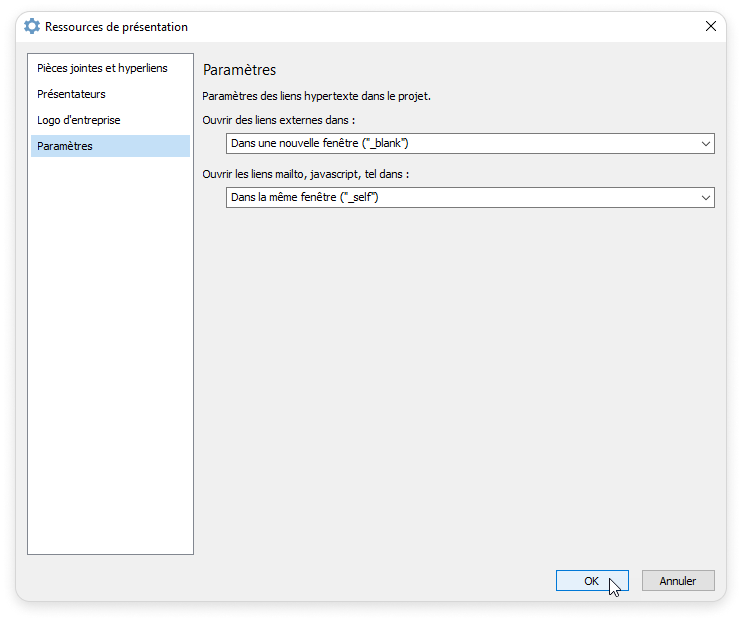
Paramètres des hyperliens
Sélectionnez la manière dont les liens de votre cours s’ouvriront.
- Cliquez sur le bouton Ressources de la présentation dans la barre d’outils iSpring.

- Dans la fenêtre Ressources de présentation, sélectionnez l’onglet Paramètres.
- Choisissez la façon dont vous souhaitez que les hyperliens de votre cours s’ouvrent :
- La même fenêtre (« _self ») : les liens s’ouvriront dans la même fenêtre du navigateur et la page ouverte remplacera la page de présentation.
- Nouvelle fenêtre du navigateur (« _blank ») : les liens s’ouvriront dans une nouvelle fenêtre et la présentation pourra être visualisée. N’oubliez pas que certains navigateurs peuvent bloquer les nouvelles fenêtres.
- Fenêtre parent (« _parent ») : les liens s’ouvriront dans la fenêtre parent. Cela ne fonctionne que si la page de présentation est située dans une frame.
- Fenêtre supérieure (« _top ») : les liens s’ouvriront dans la fenêtre principale du navigateur.
- Cliquez sur OK pour appliquer les modifications.