
Comment puis-je vous aider ?
-
Solutions iSpring
-
- Les nouveautés d’iSpring Suite 11
- Installer iSpring Suite 11
- Créer un cours
- Configurer un serveur proxy
- Exporter un projet
-
-
- Fonctions "Gérer les narrations"
- Enregistrer l’audio
- Enregistrer la vidéo
- Convertir du texte en parole
- Enregistrer des vidéos
- Ajuster la durée des diapositives et des transitions
- Synchroniser la présentation avec des clips audio et vidéo
- Prévisualiser une présentation avec des animations et des transitions
-
-
- Articles à venir
-
-
DGT LMS
-
- Articles à venir
-
-
- Articles à venir
-
- Articles à venir
-
- Articles à venir
-
- Articles à venir
-
- Articles à venir
-
-
- Articles à venir
-
- Articles à venir
-
-
- Articles à venir
-
- Articles à venir
-
-
DGT Dispatcher
- Articles à venir
Table des matières
< Tous les sujets
Imprimer
Enregistrer l’audio
Enregistrez une narration audio et synchronisez-la avec les diapositives de la présentation.
Pour enregistrer une narration audio :
- Cliquez sur Enregistrer l’audio dans la barre d’outils d’iSpring Suite.

- Sélectionnez une diapositive à partir de laquelle commencer l’enregistrement audio.
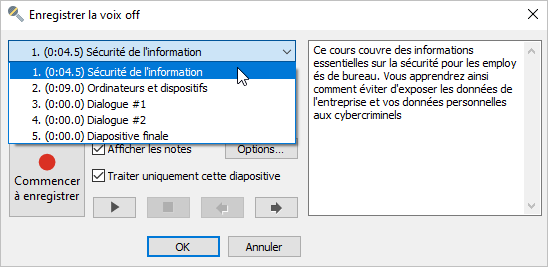
- Cliquez sur Commencer à enregistrer et lisez à haute voix le texte qui peut être ajouté à la section des notes.
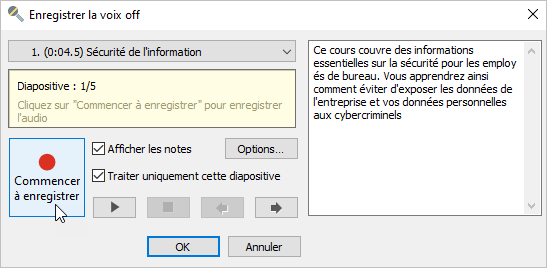
- Pour sauvegarder l’enregistrement audio, cliquez sur OK.

Gérer l’enregistrement audio
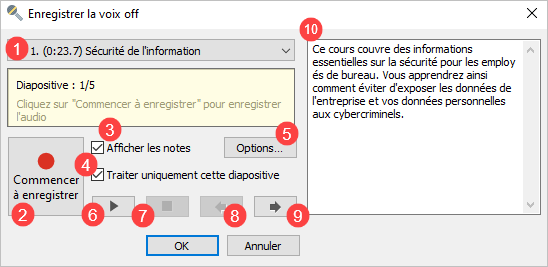
| Bouton | Description |
|---|---|
| 1. Liste de diapositives | Choisissez la diapositive à partir de laquelle vous commencerez l’enregistrement de la narration audio. |
| 2. Commencer à enregistrer / Animation suivante / Diapositive suivante / Arrêter | Gérez le processus d’enregistrement : démarrez l’enregistrement, passez à l’animation suivante, passez à la diapositive suivante, arrêtez l’enregistrement. |
| 3. Afficher les notes | Activez et désactivez les notes de la diapositive. |
| 4. Traiter uniquement cette diapositive | Activez et désactivez l’enregistrement audio uniquement pour la diapositive actuelle. |
| 5. Options | Sélectionnez un appareil d’enregistrement audio. |
| 6. Lecture / Pause | Lecture de l’audio enregistré. |
| 7. Arrêt | Arrêtez l’enregistrement audio ou la lecture de la narration. |
| 8. Flèche gauche | Allez à la diapositive précédente. |
| 9. Flèche droite | Passez à la diapositive suivante. |
| 10. Notes | Activez ou désactivez un autre texte pour la diapositive. |