Comment puis-je vous aider ?
-
Solutions iSpring
-
- Les nouveautés d’iSpring Suite 11
- Installer iSpring Suite 11
- Créer un cours
- Configurer un serveur proxy
- Exporter un projet
-
-
- Fonctions "Gérer les narrations"
- Enregistrer l’audio
- Enregistrer la vidéo
- Convertir du texte en parole
- Enregistrer des vidéos
- Ajuster la durée des diapositives et des transitions
- Synchroniser la présentation avec des clips audio et vidéo
- Prévisualiser une présentation avec des animations et des transitions
-
-
- Articles à venir
-
-
DGT LMS
-
- Articles à venir
-
-
- Articles à venir
-
- Articles à venir
-
- Articles à venir
-
- Articles à venir
-
- Articles à venir
-
-
- Articles à venir
-
- Articles à venir
-
-
- Articles à venir
-
- Articles à venir
-
-
DGT Dispatcher
- Articles à venir
Table des matières
< Tous les sujets
Imprimer
Enregistrer avec la caméra
iSpring Cam Pro vous permet d’enregistrer une vidéo à partir de la caméra connectée à votre ordinateur.
- Pour activer le mode caméra, sélectionnez l’option Caméra dans la fenêtre Paramètres d’enregistrement.
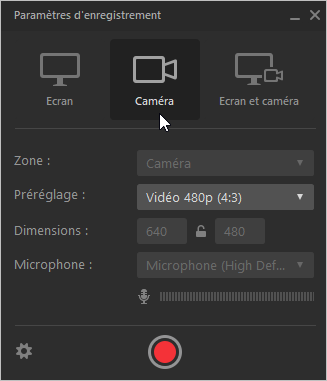
- Ensuite, dans le menu déroulant Préréglage, sélectionnez la taille de la vidéo.
• Vidéo 720p (16:9)
• Vidéo 720p (4:3)
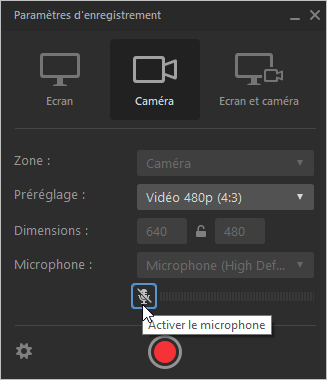
- Dans le menu Microphone, vous pouvez choisir le micro qui sera utilisé pendant l’enregistrement. Pour désactiver l’enregistrement audio, cliquez sur l’icône du haut-parleur. L’icône sera alors barrée, ce qui confirmera que le micro est coupé.
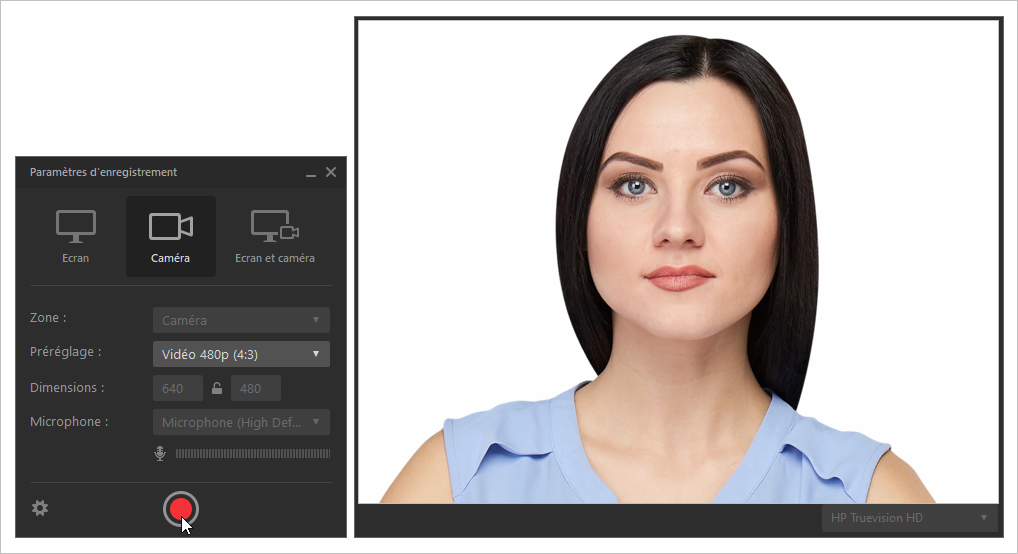
- Après avoir installé la webcam et le microphone, commencez à enregistrer. Pour ce faire, cliquez sur le bouton rouge.
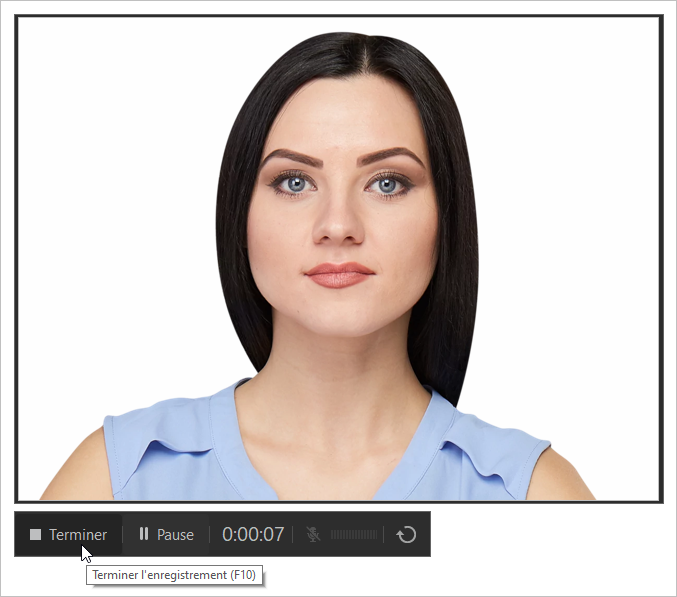
- Pour terminer l’enregistrement, cliquez sur Stop ou appuyez sur la touche F10 de votre clavier. La vidéo enregistrée s’ouvrira dans l’éditeur iSpring Cam Pro, et vous pourrez commencer le montage.