Comment puis-je vous aider ?
-
Solutions iSpring
-
- Les nouveautés d’iSpring Suite 11
- Installer iSpring Suite 11
- Créer un cours
- Configurer un serveur proxy
- Exporter un projet
-
-
- Fonctions "Gérer les narrations"
- Enregistrer l’audio
- Enregistrer la vidéo
- Convertir du texte en parole
- Enregistrer des vidéos
- Ajuster la durée des diapositives et des transitions
- Synchroniser la présentation avec des clips audio et vidéo
- Prévisualiser une présentation avec des animations et des transitions
-
-
- Articles à venir
-
-
DGT LMS
-
- Articles à venir
-
-
- Articles à venir
-
- Articles à venir
-
- Articles à venir
-
- Articles à venir
-
- Articles à venir
-
-
- Articles à venir
-
- Articles à venir
-
-
- Articles à venir
-
- Articles à venir
-
-
DGT Dispatcher
- Articles à venir
Table des matières
< Tous les sujets
Imprimer
Thème de couleurs
Vous pouvez utiliser une palette de couleurs prédéfinie ou personnaliser les couleurs comme vous le souhaitez.
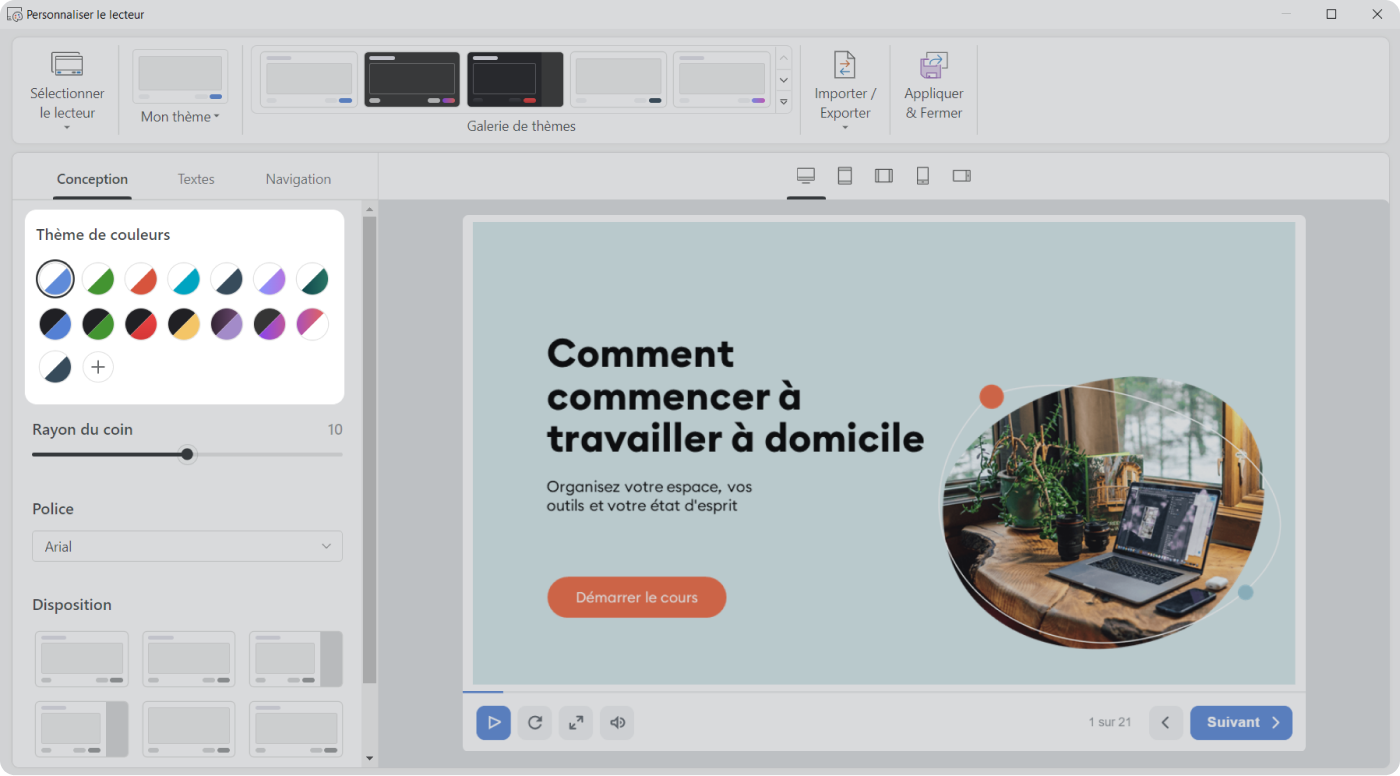
Comment créer une palette de couleurs
- Ouvrez le lecteur et cliquez sur le + dans la section Thème de couleurs.

- Saisissez un nom pour la palette. Cliquez ensuite sur le cercle situé à côté du nom de l’élément. Par exemple, définissons la couleur de remplissage du bouton.

- Choisissez une couleur et définissez la transparence. Cliquez ensuite sur OK.

- Ensuite, définissez les couleurs des autres éléments du lecteur et cliquez sur Sauvegarder.

Tout est prêt ! Vous avez personnalisé la palette de couleurs du lecteur. Elle apparaîtra maintenant dans la liste générale.
Vous pouvez la modifier et la supprimer.
Comment ajouter un dégradé
Ajoutez un dégradé pour rendre le design de votre cours encore plus moderne et unique.
- Dans la fenêtre Couleurs, rendez-vous à l’onglet Dégradé.
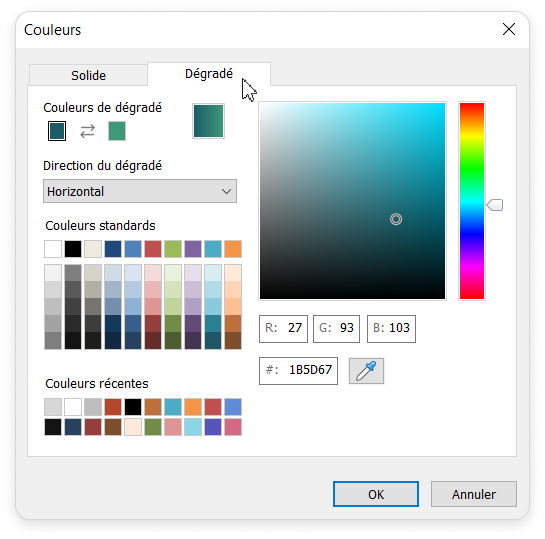
- Choisissez des couleurs, par exemple Bleu Est et Bleu Clair.
- Indiquez ensuite la direction du dégradé : horizontale ou verticale.
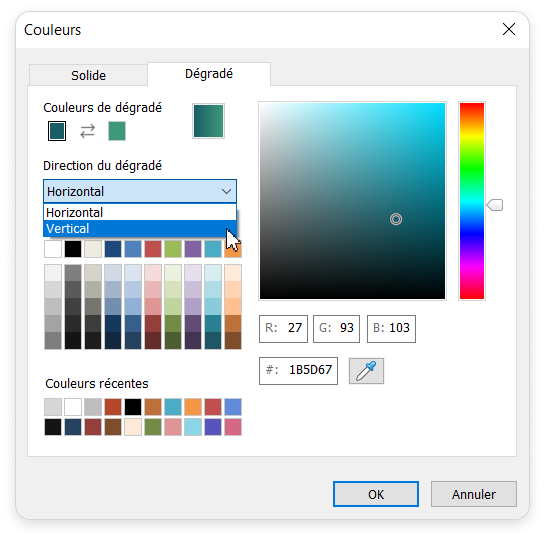
- Cliquez sur OK.
Voilà ! Vous avez ajouté un dégradé. Désormais, les boutons du lecteur ont un aspect original et élégant.